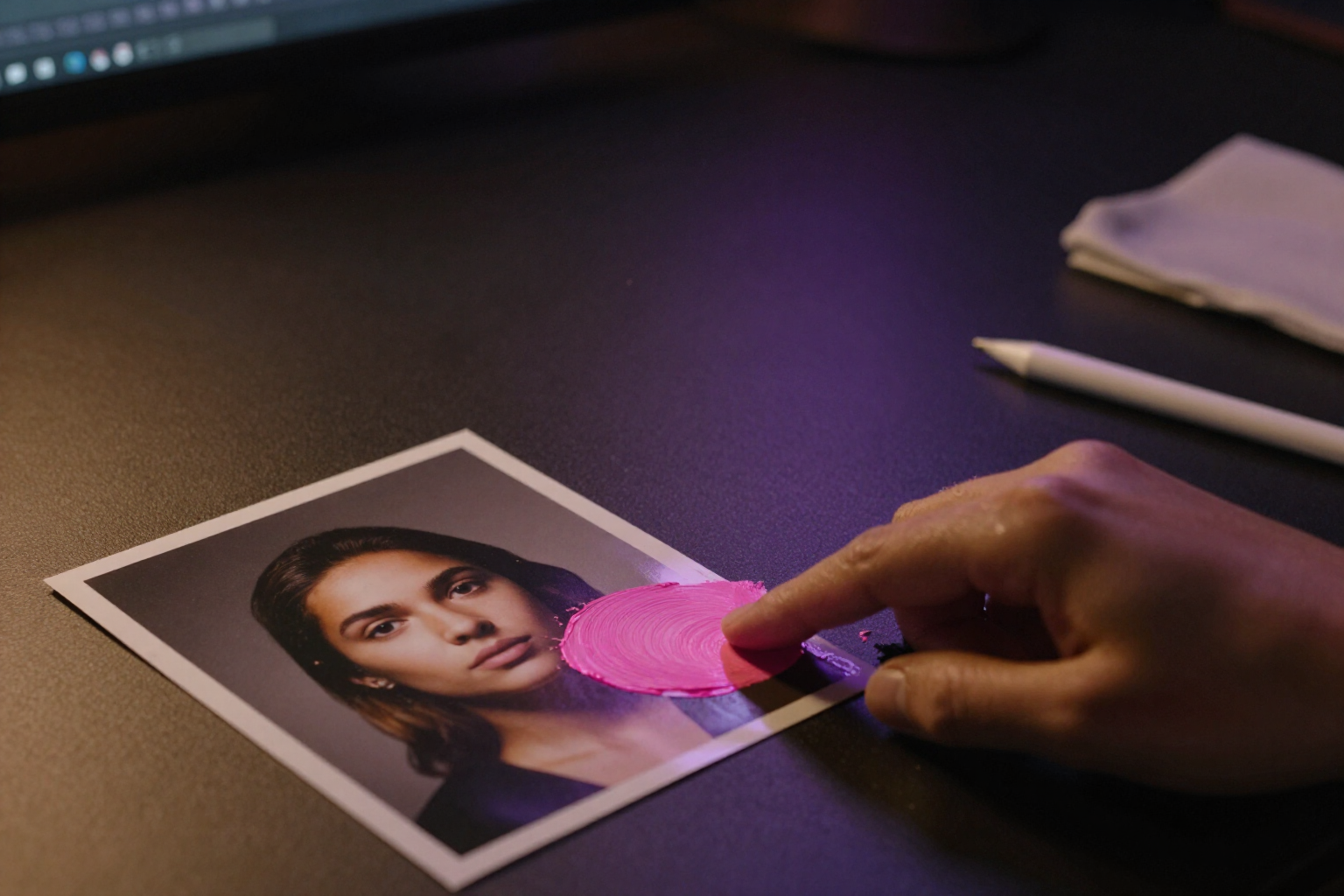
Schilder het gebied met je vinger en de AI wist of verandert het
De magische gum van aiPortrait: markeer op het portret het voorwerp dat er te veel is en het verdwijnt, of beschrijf wat je er in de plaats van wilt laten verschijnen. De rest van de foto blijft zoals hij was.
Als een portret op één detail mislukt, hoef je het niet helemaal opnieuw te genereren: het volstaat het stuk aan te wijzen dat niet klopt.
In de aiPortrait-editor openen de gereedschappen Wissen en Gebied genereren een aanraakdoek over je portret. Je schildert met je vinger — of met de muis — het gebied dat je wilt bewerken en ziet het halfdoorzichtig magenta gemarkeerd: een penseel met regelbare dikte van 10 tot 90 pixels, een gum om het masker zelf te corrigeren, ongedaan maken streek voor streek en een knop om het te wissen en opnieuw te beginnen.
Met het gemarkeerde gebied kies je wat je ermee doet. Bij Wissen wordt wat je hebt geschilderd verwijderd en de leegte gereconstrueerd met de omgeving: dezelfde textuur, hetzelfde licht, hetzelfde perspectief; als je wilt, schrijf je op wat het voorwerp was (maximaal 200 tekens) om de motor te helpen, maar dat is optioneel. Bij Gebied genereren beschrijf je de verandering met je eigen woorden — maximaal 300 tekens, bijvoorbeeld «voeg gouden oorbellen toe» — en wordt alleen dat gebied opnieuw gegenereerd.
Onder de motorkap lost de app een echte beperking van de huidige beeldmotoren op: geen enkele accepteert een eigen maskerkanaal. aiPortrait stelt een tweede afbeelding samen, identiek aan de jouwe maar met het gebied magenta ingekleurd, en stuurt die naar de motor samen met de originele foto en de tekstinstructie, waarbij ze duidelijk maakt dat magenta alleen een markering is om het gebied te lokaliseren, dat het niet in het resultaat mag voorkomen en dat alles buiten dat gebied hetzelfde moet blijven.
De bewerking komt in de wachtrij en je krijgt een melding als ze klaar is, en het resultaat wordt bewaard als een nieuwe afbeelding die aan het origineel is gekoppeld: je oorspronkelijke portret gaat niet verloren, dus je kunt het met een ander masker of een andere instructie proberen en de versie houden die je het liefst hebt.
De magische gum en de gebiedsbewerking maken deel uit van aiPortrait, de app voor fotorealistische AI-portretten van het platform AIstoHire, en worden in de browser gebruikt zonder iets te installeren:
Voordelen van Magische gum en bewerking per gebied
Precisie met je vinger
in plaats van met woorden uit te leggen waar het probleem zit, wijs je het aan. De penseel van 10 tot 90 pixels werkt even goed voor een moedervlek als voor een half hemd.
Magische gum voor voorwerpen
de microfoon, de hand die in beeld komt, het voorwerp op de achtergrond of de weerspiegeling die er te veel is verdwijnen en de leegte wordt opgevuld met de omgeving eromheen.
Toevoegen, niet alleen verwijderen
met Gebied genereren vraag je wat je daar wilt — oorbellen, een bril, een andere hemdkraag — en de AI schildert het alleen binnen het masker.
De rest van het portret blijft ongemoeid
de instructie aan de motor is uitdrukkelijk, buiten het gemarkeerde gebied moet de foto hetzelfde blijven, dus je verliest het gezicht en het licht die je al mooi vond niet.
Masker corrigeerbaar voordat je iets uitgeeft
je schakelt over op de maskergum, maakt de laatste streek ongedaan of wist alles; het gebied wordt pas verzonden als je op de knop drukt.
Het origineel wordt niet vernietigd
elke bewerking maakt een nieuwe afbeelding aan die aan de oorspronkelijke foto hangt, zodat je kunt vergelijken, het met een ander masker kunt herhalen of kunt teruggaan.
Op elke afbeelding in je galerij
portretten van de volledige assistent, van Quick Shot of van een herbruikbaar personage, ze komen allemaal in dezelfde editor terecht.
Veelgestelde vragen
Hoe verwijder ik een voorwerp van een foto zonder dat het opvalt?
In de aiPortrait-editor open je het gereedschap Wissen, schilder je met je vinger het voorwerp op de foto zelf — je ziet het in magenta gemarkeerd — en druk je op Wissen. De app stuurt je portret naar de motor, samen met een kopie waarin dat gebied is gemarkeerd en de opdracht te verwijderen wat daarbinnen staat en de leegte te reconstrueren door de textuur, het licht en het perspectief van de omgeving te imiteren. Opschrijven wat het voorwerp was, is optioneel en helpt de motor. Het resultaat komt als een nieuwe afbeelding binnen, zonder het origineel aan te raken.
Kan ik iets nieuws toevoegen in het gebied dat ik schilder, in plaats van het te wissen?
Ja. Het gereedschap Gebied genereren gebruikt hetzelfde aanraakmasker, maar in plaats van te verwijderen wat daarbinnen staat, vraagt het je om een beschrijving van maximaal 300 tekens («voeg gouden oorbellen toe», «verander de kraag van het hemd»). De AI regenereert alleen dat gebied volgens je instructie en laat de rest van het portret intact.
Gaat de rest van het portret kapot als ik maar één gebied bewerk?
Dat is niet de bedoeling van het systeem: naast de afbeelding met het gebied in magenta stuurt aiPortrait de motor de aanwijzing dat magenta alleen een markering is om het gebied te lokaliseren, dat het niet in het resultaat mag voorkomen en dat alles buiten dat gebied hetzelfde moet blijven. Omdat het een AI-generatie is, is het resultaat niet pixel voor pixel identiek, maar als het je niet bevalt, kun je de bewerking met een ander masker herhalen, want de originele foto blijft bewaard.
En als ik te ver schilder bij het masker?
Het masker corrigeer je voordat er iets wordt gegenereerd: je hebt een gummodus om een deel van het geschilderde te verwijderen, de knop ongedaan maken om de laatste streek te verwijderen, een knop wissen om opnieuw te beginnen en een regelaar om de dikte van de penseel tussen 10 en 90 pixels af te stellen. Er wordt niets naar de motor gestuurd tot je op Wissen of Gebied genereren drukt.
Raak ik de originele foto kwijt als ik een voorwerp wis of een gebied bewerk?
Nee. Elke bewerking komt in de wachtrij en bewaart haar resultaat als een nieuwe afbeelding die aan de oorspronkelijke is gekoppeld, die in je aiPortrait-galerij blijft staan. Je kunt de twee vergelijken, op beide verder bewerken of de versie die je niet bevalt verwerpen.
Probeer de magische gum op je volgende portret
Registreer je gratis bij aiPortrait, genereer een portret en schilder met je vinger wat je wilt verwijderen of veranderen.
In de functies met AI worden de antwoorden gegenereerd door kunstmatige intelligentie: ze kunnen fouten bevatten, controleer ze dus voordat je erop vertrouwt.