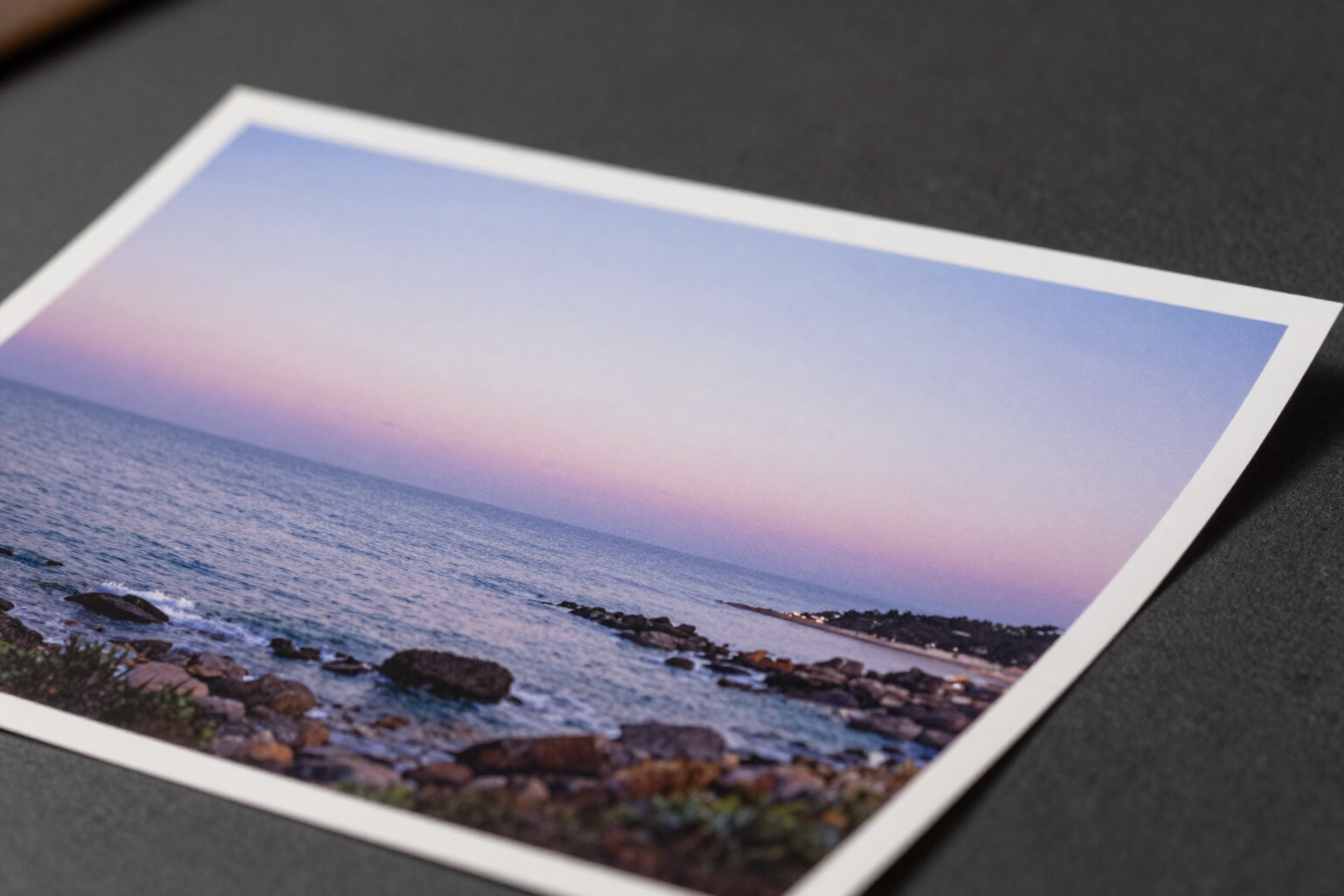
Vergroot je foto voorbij de uitsnede, zonder iets af te snijden
Kies hoeveel je per kant laat groeien of een doelformaat, en de AI schildert de nieuwe rand door je scène voort te zetten. Wat al in de foto stond, blijft ongemoeid.
Wanneer de foto goed is maar er net niet op past: je mist lucht bovenaan, het onderwerp zit tegen de rand aan of je hebt dezelfde afbeelding staand nodig voor stories.
De tool 'Uitbreiden' van aiPicFlow doet aan outpainting: in plaats van je foto bij te snijden zodat ze in een ander formaat past, vergroot de tool het canvas en vult de AI de nieuwe ruimte die zojuist is ontstaan. Het resultaat is dezelfde afbeelding, maar breder, hoger of met meer lucht rond het onderwerp.
Je hebt twee manieren om aan te geven hoeveel de afbeelding moet groeien. De eerste is per kant: vier onafhankelijke regelaars (boven, rechts, onder en links) waarmee je tot 512 pixels per kant toevoegt, in stappen van 32, alleen waar je het nodig hebt. De tweede is per doelformaat: je kiest 1:1, staand 4:5, stories 9:16, staande foto 2:3, liggend 16:9 of liggende foto 3:2, en de app berekent zelf de ontbrekende marge en verdeelt die gecentreerd over de as die het nodig heeft. De twee manieren sluiten elkaar uit: zodra je de ene aanraakt, wordt de andere gereset.
Onder de motorkap bouwt de backend een groter canvas met je foto op de juiste plek en witte marges eromheen, en genereert een omgekeerd masker: wit waar moet worden opgevuld, zwart over het oorspronkelijke gebied. De AI mag alleen in het wit schilderen, met de uitdrukkelijke instructie om het perspectief, het licht, de texturen en de kleuren die al bestaan voort te zetten. Daarna wordt het resultaat met datzelfde masker opnieuw over je originele afbeelding samengesteld, zodat het binnenste deel pixel voor pixel intact blijft: alleen de rand is nieuw.
Wil je sturen wat er in het nieuwe gedeelte verschijnt, dan is er een optioneel veld waarin je beschrijft wat er moet komen ('meer lucht met wolken', 'het strand dat rechts doorloopt'). En ben je er niet tevreden over, dan is de editor van versiebeheer voorzien: ongedaan maken en opnieuw uitvoeren, met maximaal 50 versies per sessie. Je kunt eigen foto's uitbreiden, geüpload of met de camera gemaakt, maar ook afbeeldingen die je in de app zelf hebt gegenereerd.
Voordelen van Afbeelding uitbreiden met AI
Uitbreiden in plaats van bijsnijden
je zet een foto om naar een ander formaat en wint ruimte eromheen, in plaats van de randen van de afbeelding die je had te verliezen.
Je originele foto wordt niet aangeraakt
het omgekeerde masker laat het bestaande gebied buiten en het resultaat wordt erop opnieuw samengesteld, zodat het binnenste pixel voor pixel hetzelfde blijft.
Controle per zijde of per formaat
voeg tot 512 pixels per zijde toe in stappen van 32, alleen waar je ruimte tekortkomt, of kies een van de 6 formaten (1:1, 4:5, 9:16, 2:3, 16:9, 3:2) en laat de app de marge gecentreerd verdelen.
Het nieuwe kader sluit naadloos aan
de AI krijgt de opdracht om het perspectief, het licht, de texturen en de kleuren van je scène voort te zetten, niet om een los beeld te verzinnen.
Jij bepaalt wat er verschijnt
in een optioneel veld beschrijf je wat je in het uitgebreide gedeelte wilt zien. Laat je het leeg, dan zet de AI de scène gewoon voort.
Geen risico dat je de afbeelding verpest
ongedaan maken en opnieuw uitvoeren met maximaal 50 versies per sessie, en het resultaat wordt opgeslagen in je galerij, klaar om te exporteren als PNG, WebP of JPG.
Veelgestelde vragen
Kan ik een foto vergroten zonder bij te snijden of randen te verliezen?
Ja: precies dat doet de tool 'Uitbreiden' van aiPicFlow. In plaats van de afbeelding bij te snijden zodat ze in een andere beeldverhouding past, vergroot de tool het canvas en vult de AI de nieuwe ruimte op. Je originele foto blijft volledig intact in het resultaat; er komt alleen een rand omheen bij. Je kunt het gratis uitproberen op https://aistohire.com/nl/aipicflow-afbeeldingen-maken-met-ai-en-foto-s-bewerken-door-te-typen-53
Hoeveel kan ik de afbeelding aan elke kant vergroten?
Met de besturing in de app voeg je per kant tot 512 pixels toe (boven, rechts, onder en links, onafhankelijk van elkaar en in stappen van 32 pixels). De technische limiet van de backend is dat geen enkele kant méér mag groeien dan de oorspronkelijke afmeting van de foto. Wil je liever niet met pixels rekenen, kies dan een doelformaat (1:1, 4:5, 9:16, 2:3, 16:9 of 3:2). De app berekent dan de ontbrekende marge en verdeelt die gecentreerd.
Past de AI het deel van de foto aan dat er al was?
Nee. aiPicFlow genereert een omgekeerd masker: wit op de nieuwe randen, zwart over het oorspronkelijke gebied, en de AI mag alleen in het wit schilderen. Bovendien wordt het resultaat met dat masker opnieuw over je originele afbeelding samengesteld, zodat het binnenste deel pixel voor pixel intact blijft. Het enige nieuwe is de toegevoegde rand.
Hoe maak ik van een liggende foto een staande 9:16-foto voor stories zonder het onderwerp af te snijden?
Open de foto in de editor van aiPicFlow, ga naar 'Uitbreiden' en kies de formaatchip 9:16. De app berekent hoeveel hoogte er ontbreekt, verdeelt die gecentreerd over boven en onder, en de AI vult die twee banden op door je scène voort te zetten. Het onderwerp wordt niet afgesneden, want de originele afbeelding blijft ongemoeid: er komt alleen ruimte bij.
Kan ik bepalen wat er in het uitgebreide gedeelte verschijnt?
Ja, er is een optioneel veld waarin je beschrijft wat er moet verschijnen (bijvoorbeeld 'meer lucht met wolken' of 'het strand dat rechts doorloopt'). Laat je het leeg, dan zet de AI het perspectief, het licht, de texturen en de kleuren die al in de foto zitten op natuurlijke wijze voort. En bevalt het resultaat je niet, dan heeft de editor ongedaan maken en opnieuw uitvoeren met maximaal 50 versies per sessie. aiPicFlow is een app van AIsToHire.
Probeer nu een eigen foto uit te breiden
Registreer gratis bij aiPicFlow, upload de foto die te krap uitviel en geef aan hoeveel hij aan elke kant moet groeien.
In de functies met AI worden de antwoorden gegenereerd door kunstmatige intelligentie: ze kunnen fouten bevatten, controleer ze dus voordat je erop vertrouwt.