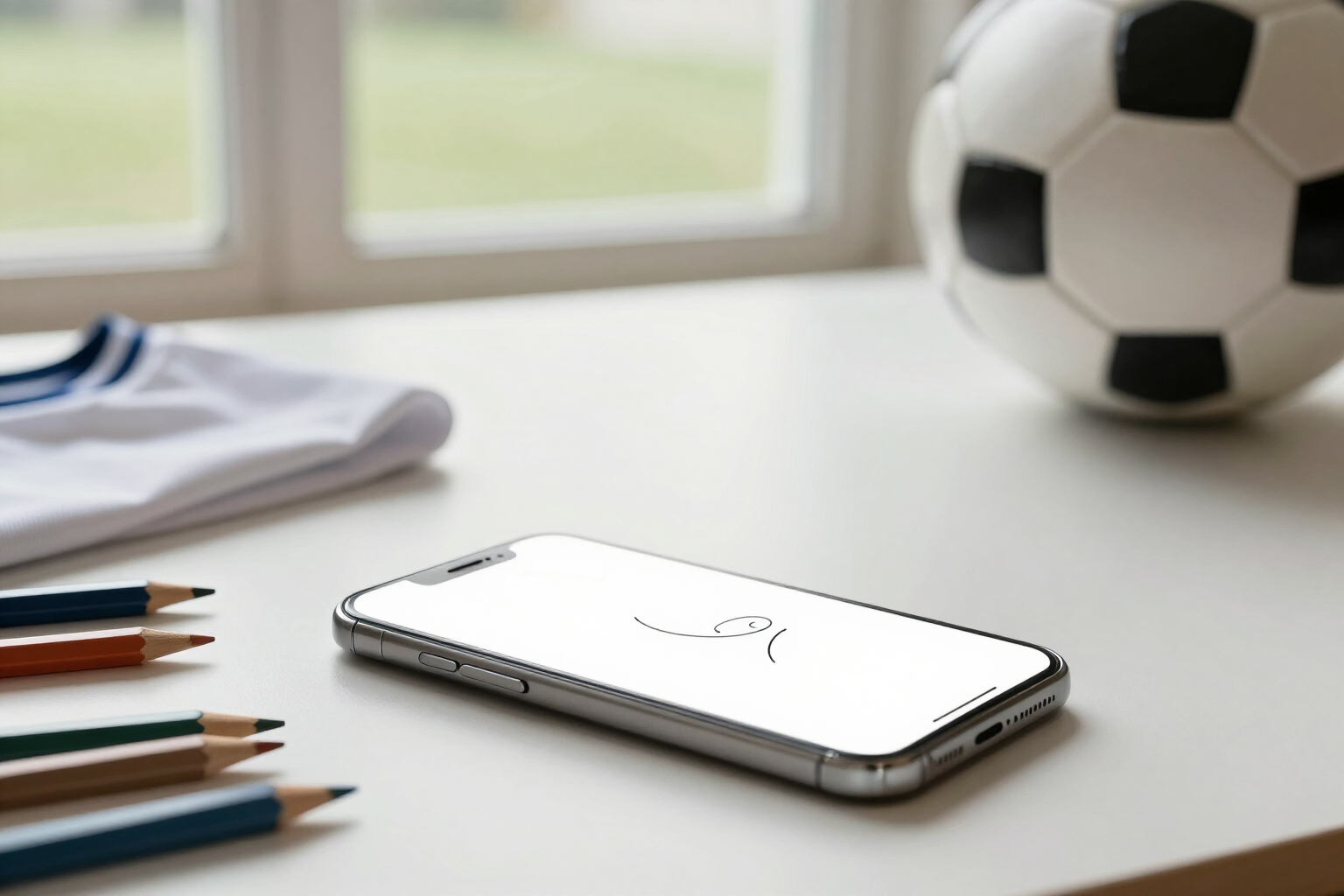
Download je tekening en bewaar hem in de galerij van je telefoon
Eén knop: op de telefoon opent het ingebouwde menu om de png in Foto's op te slaan; op de computer wordt hij gedownload als "mundial-2026-{equipo}.png".
Het meest frustrerende moment van elke beeldgenerator komt helemaal aan het eind: je hebt de tekening op het scherm en weet niet waar het bestand terecht is gekomen.
aiColorCup verandert een foto in een zwart-wit kleurplaat: de persoon op de foto verschijnt in het shirt van zijn of haar WK 2026-team, schietend op doel, met naam, rugnummer en de uitslag van de wedstrijd. Wanneer de afbeelding klaar is, verschijnt op het resultaatscherm de downloadknop.
Die knop gedraagt zich anders naargelang het toestel dat je in de hand hebt. Op de telefoon controleert de app eerst of je browser het delen van bestanden ondersteunt (de Web Share API met bestandsondersteuning). Als dat zo is, downloadt ze de png, verpakt die in een echt bestand en opent het ingebouwde systeemmenu: daar kies je "Afbeelding opslaan" of "Bewaar in Foto's" en de tekening komt rechtstreeks in je galerij of camerarol terecht, zoals elke foto die je met de camera maakt. Geen verdwaalde bestanden meer in de downloadmap van de browser.
Op de computer, en ook op telefoons waarvan de browser het delen van bestanden niet ondersteunt, doet dezelfde knop de klassieke download van altijd: ze slaat de png op met een naam die je in één oogopslag begrijpt, "mundial-2026-" gevolgd door de naam van het team dat je koos, zodat je niet eindigt met een half dozijn "afbeelding(3).png" zonder te weten welke welke is.
Als je het systeemmenu sluit zonder op te slaan, gebeurt er niets: de app merkt het op en doet niets vreemds en downloadt het bestand ook niet twee keer. En als je een andere uitweg verkiest, heeft hetzelfde resultaatpaneel ernaast de knop om af te drukken en om de link van de tekening te delen. De tekening blijft bovendien bewaard in je geschiedenis "Mijn foto's", zodat je haar later vanaf elk apparaat opnieuw kunt downloaden.
aiColorCup is een mini-app van AIsToHire (aistohire.com) en deze functie wordt uitgelegd op https://aistohire.com/nl/aicolorcup-kleurplaat-voor-het-wk-2026-generator-met-ai-117/f/downloaden-en-bewaren-in-de-galerij-van-je-telefoon
Voordelen van Downloaden en in de galerij bewaren
Rechtstreeks naar de galerij, zonder tussenstappen
op de telefoon komt de png via het ingebouwde menu in Foto's of in de camerarol terecht, niet in een downloadmap die je daarna moet gaan zoeken.
Eén knop, twee gedragingen
de app detecteert zelf of je op een telefoon zit en of de browser het delen van bestanden ondersteunt; jij kiest niets en ziet geen technische opties.
Een bestandsnaam met betekenis
hij wordt opgeslagen als "mundial-2026-{selección}.png", zodat je elke plaat herkent zonder hem te openen, ook al maak je er een per kind.
Png op volledige resolutie
de gegenereerde afbeelding wordt ongewijzigd gedownload, geen screenshot en geen verkleinde versie van het scherm, zodat de lijn scherp blijft bij het inkleuren of afdrukken.
Vanuit de galerij naar waar je wilt
eenmaal in Foto's kun je de tekening via WhatsApp sturen, op sociale media zetten of naar elke tekenapp brengen zonder opnieuw via de browser te gaan.
Niets te installeren
alles gebeurt in de browser van je telefoon met standaardfuncties van het systeem; er is geen app om te downloaden en geen extra rechten om te verlenen.
Nette terugval
als je browser oud is of het delen van bestanden niet ondersteunt, gaat de knop niet kapot, maar valt hij terug op de klassieke download en wordt de tekening toch opgeslagen.
Altijd terug te vinden
de plaat blijft in je geschiedenis "Mijn foto's", dus je kunt hem opnieuw downloaden als je het bestand verwijdert of van telefoon wisselt.
Veelgestelde vragen
Hoe bewaar ik de tekening in de galerij van mijn telefoon?
Klik op het resultaatscherm van aiColorCup op de downloadknop. Op de telefoon opent het ingebouwde menu van je systeem met het png-bestand al klaar: kies "Afbeelding opslaan" op Android of "Bewaar in Foto's" op iPhone en de tekening staat in je galerij, net als een foto gemaakt met de camera. Je hoeft geen enkele app te installeren.
Waarom wordt het bestand op de computer gedownload in plaats van het deelmenu te openen?
Omdat het ingebouwde menu om in de galerij op te slaan alleen zin heeft op een telefoon of tablet. aiColorCup controleert het toestel en of de browser het delen van bestanden ondersteunt: op mobiel gebruikt het het systeemmenu en op een desktop doet het de klassieke download van de png, wat je op een computer verwacht.
Onder welke naam wordt het bestand opgeslagen?
Als "mundial-2026-" gevolgd door de naam van het team dat je koos, bijvoorbeeld mundial-2026-España.png. Het is een naam die je begrijpt zonder het bestand te openen, handig wanneer je een plaat per kind genereert en in de map of galerij wilt weten welke welke is.
Wat gebeurt er als mijn browser de afbeelding niet in de galerij laat opslaan?
Het loopt niet vast: als de browser het delen van bestanden niet ondersteunt (oude browsers of sommige browsers ingebouwd in andere apps), valt de knop automatisch terug op de gewone download en wordt de png in de downloadmap van de telefoon opgeslagen. Van daaruit kun je hem met de bestandsbeheerder naar de galerij verplaatsen.
Wordt de afbeelding in volledige kwaliteit gedownload?
Ja. De gegenereerde png wordt ongewijzigd gedownload, geen screenshot en geen miniatuur, zodat de zwarte lijn op witte achtergrond scherp blijft om digitaal in te kleuren of later op volledige pagina af te drukken.
Je WK 2026-plaat, met één tik op je telefoon bewaard
Upload een foto, kies team, naam, rugnummer en uitslag, genereer de tekening en klik op downloaden. Gratis en zonder iets te installeren.
In de functies met AI worden de antwoorden gegenereerd door kunstmatige intelligentie: ze kunnen fouten bevatten, controleer ze dus voordat je erop vertrouwt.